Design in der Serverliste anpassen
Du findest, dass dein Server vor dem Betreten in der Serverliste aktuell noch etwas langweilig aussieht?
Besonders das Bild auf der linken Seite?
Das kann man ganz einfach ändern!
- Serverbeschreibung ändern
- Servericon ändern
Die Serverbeschreibung (der Text unter dem Servernamen) wird häufig auch MOTD genannt. Die Abkürzung steht für "Message of the day".
Um die Serverbeschreibung zu ändern, musst du im Panel deinen Server auswählen, und oben in den Tab Files wechseln.

Suche dann nach der Datei server.properties und öffne diese, indem du auf sie klickst.
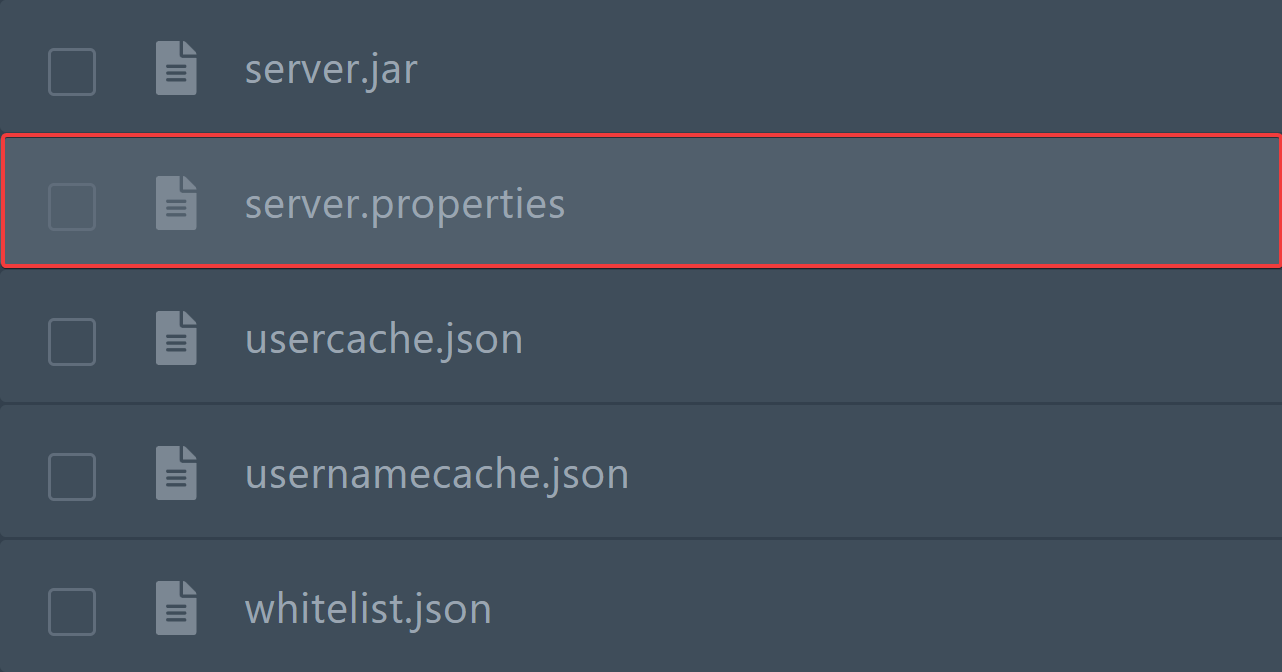
Finde nun die folgende Zeile in der Datei:
motd=A Minecraft Server
Du kannst auch STRG + F verwenden, um etwas in einer Datei zu finden.
Passe diesen Text an, um die Serverbeschreibung zu ändern. Du kannst auch die Minecraft Farb- und Formatierungscodes verwenden. Weitere Infos findest du hier.
Speichere anschließend die Datei und starte den Server neu, um die Einstellungen anzuwenden.
Dein neues Servericon sollte im PNG-Format vorliegen und exakt 64x64 Pixel groß sein.
Nun musst du das neue Servericon im Panel unter Files hochladen.
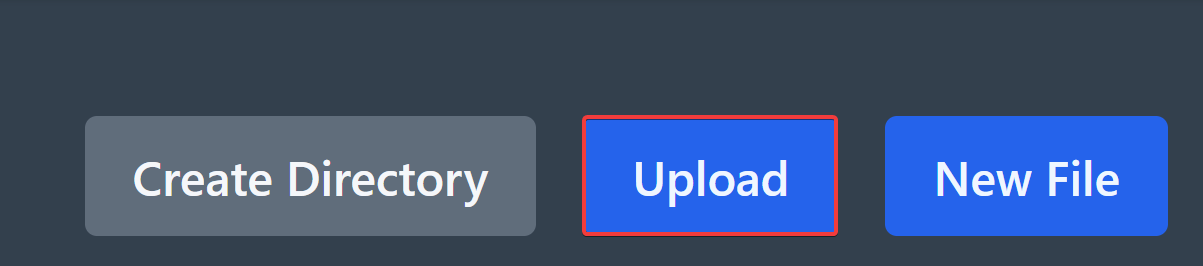
Anschließend kannst du die Datei über Upload hochladen.
Falls es noch nicht der Fall ist, musst du deine Datei anschließend zu server-icon.png (genaue Schreibweise wichtig) umbenennen. Mache hierzu entweder einen Rechtsklick auf die Datei oder klicke rechts auf die 3 Punkte und wähle Rename aus. Gib dann server-icon.png ein und klicke rechts erneut auf den blauen Button Rename.
Starte nun den Server neu und das neue Servericon sollte erscheinen.
Falls es Probleme gibt, suche in der Konsole oder den Logdateien nach Fehlern oder kontaktiere den Support.